Guida: Come utilizzare VPN Gate Client
Guida per capire come funziona VPN Gate Client e a cosa serve.

Social Network per Blogger
Il mondo degli smanettoni, trucchi e consigli per il pc, sicurezza, hardware, programmi, internet, codici, guide e tutorial per blog e siti web.
Guida per capire come funziona VPN Gate Client e a cosa serve.

Un plugin per mettere in sicurezza il tuo sito da attacchi hacker, brute force, bannare, scansionare, controllare IP e quant'altro...

Guida ai plugin per inserire in automatico annunci in un articolo wordpress

Se anche voi siete dei publisher adsense, siete sicuramente a conoscenza del limite di inserimento di annunci pubblicitari in una singola pagina; questo limite già, da qualche mese, è stato…
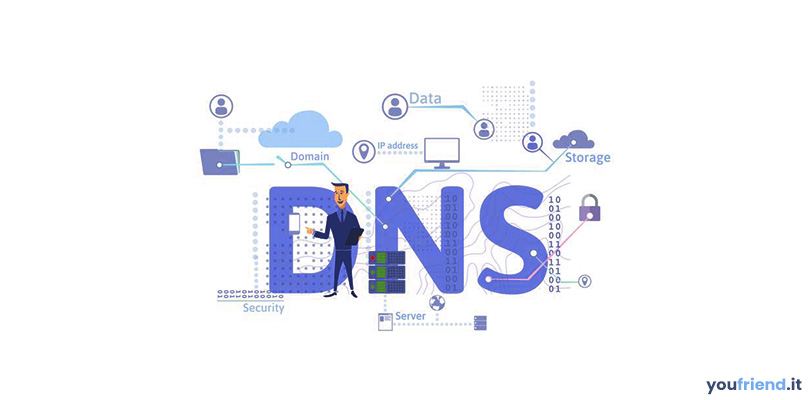
Se vi state chiedendo cosa sono i DNS e come cambiare i DNS su windows, in questo articolo andremo a parlare in modo semplice e sintetico dell’argomento, ma prima un po’ di storia. La parola DNS significa letteralmente Domain Name System (sistema dei nomi di dominio) e prima del loro avvento, per navigare in internet e raggiungere determinato sito bisogna inserire un IP identificativo, ovvero, una serie di numeri composti da 4 cifre. Quindi a cosa servono i DNS? I server DNS traducono automaticamente un indirizzo ip ad un sito web composto da lettere in quanto molto più facile da ricordare: esempio: 62.149.142.130 che rappresenta www.youfriend.it. Riassumendo quando noi digitiamo un indirizzo internet i server Dns agiscono ricercando nel loro database l’IP corrispondente per comunicarlo al nostro browser. Come trovare l’indirizzo ip di un sito Aprendo una piccola parentesi se volete sapere come trovare un indirizzo ip di un sito, potete farlo seguendo i passaggi successi: Attraverso il campo ricerca di windows digitate “promt” e una volta aperto digitate il comando seguito dal sito web di cui volete recuperarne l’ip, esempio: “nslookup www.youfriend.it”, come vedrete anche nell’immagine sottostante e date INVIO. Chiusa questa parentesi torniamo a vedere come impostare diversi DNS sul nostro pc. Come cambiare DNS su windows – Guida Vediamo ora com cambiare i DNS su windows 10 ma anche su win 7 ed 8 il procedimento è molto semplice, basta seguire i seguenti 4 passaggi: 1- Accedete al pannello di controllo, cercate e aprite “Centro connessioni di rete”. 2- Sul menu laterale sinistro cliccate su “Modifica impostazioni scheda”. 3- Nella pagina seguente, tasto destro del mouse su “Ethernet o Connession (LAN)” e aprire “Proprietà”. 4- Ora noterete una lista di elementi, spuntate e aprite con doppio click il “Protocollo Internet versione 4 (TCP/IPv4)”. Nella finestra che si […]
Perché le Email del mio sito finiscono nella cartella di spam? Se ti sei posto questa domanda, molto probabilmente significa che possiedi un sito o blog e l’invio di email finisce nella casella di spam. Non sarà semplice risolvere definitivamente il problema. Purtroppo tutto è calcolato in automatico da un algoritmo, con diverse varianti che cambiano da server a server che controlla le migliaia di email in arrivo ogni giorno. Io stesso ho avuto dei problemi dopo la realizzazione del mio blog wordpress, all’inizio le mie mail finivano nella cartella spam in automatico, ma sono riuscito ad ovviare al problema usando un plugin associato a un’altra casella. Vedi articolo. Come non far finire le mie mail nello spam Possiamo controllare, secondo alcuni standard di questo algoritmo, che la nostra email sia formata in modo corretto risultando più sicuro al controllo e, alzando la percentuale, in modo da impedire che le mie mail finiscano nella casella di spam. Ovviamente non c’è la certezza, ma seguendo alcune regole, riusciremo nel tempo ad ovviare al problema. Partiamo dal principio cercando di capire come funzionano i filtri anti-spam dell’email. Come funzionano i filtri anti-spam nelle email Funzionano similmente per quasi tutti i portali, con alcune piccole differenze, ma tutti quanti analizzano i diversi elementi delle email, come ad esempio il mittente, l’oggetto, il contenuto, immagini ed i vari links presenti all’interno del messaggio. Su questi diversi elementi verrà assegnato un punteggio e il valore ottenuto dalla somma di questi ultimi determinerà se la nostra email andrà a finire nella cartella di spam del destinatario. Le variabili valutate e i punteggi assegnati agli elementi sono basati sui comportamenti più utilizzati dagli spammers, quindi più la nostra email gli somiglierà più facile finisca considerata come tale. Consigli: Come creare una mail no-spam Premettendo che non sarà […]

Forse molti di voi ancora non ne sono a conoscenza, ecco perché oggi andremo a vedere come utilizzare whatsapp dal pc. In questo modo risparmierete tempo e connessione del vostro smartphone quando siete in ufficio o in qualsiasi postazione con un computer. Nella guida seguente, ho quindi inserito la procedura da seguire in pochi passi per connettere whatsapp al pc e utilizzare tutte le funzioni chattistiche del prodotto, rimanendo sempre in contatto con i vostri amici, senza dover staccare gli occhi dallo schermo. E’ importante sapere che, per accedere a whatsapp dal pc, è necessario avere una connessione attiva sul tuo smartphone (anche wi-fi), il quale dovrà poi procedere nella lettura di un codice QR (Quick Response Code), ossia un codice a barre bidimensionale (o codice 2D), per identificare la vostra applicazione, ed occorre quindi essere collegati alla rete per potere effettuare la connessione tra whatsapp e il pc. Come usare whatsapp dal pc ? Per utilizzare whatsapp dal pc dobbiamo quindi procedere differentemente a seconda del proprio dispositivo. Dirigiamoci su whatsapp web e poi dal nostro smartphone andiamo su: Android: Apri WhatsApp > Menu — WhatsApp WebiPhone: Apri WhatsApp > Impostazioni > WhatsApp WebWindows Phone: Apri WhatsApp > Menu > WhatsApp WebBlackBerry: Apri WhatsApp > Chat > tasto Menu > WhatsApp WebBlackBerry 10: Apri WhatsApp > Scorri verso la parte inferiore dello schermo > WhatsApp WebNokia S60: Apri WhatsApp > Menu > WhatsApp Web Aperta la schermata di lettura del codice QR, rivolgiamo la fotocamera verso lo schermo del pc cercando di centrare il codice fornito da whatsapp web. In pochi secondi l’algoritmo farà tutto in automatico connettendo il vostro computer a whatsapp, permettendovi di utilizzarlo comodamente senza controllare ogni volta il cellulare potendolo addirittura spegnere.Per disconnettere whatsapp dal pc, sarà possibile farlo direttamente dalla schermata online o riaccedendo tramite […]

Modem o router? Qual è la differenza? Guida semplice per capire le funzioni di ciascun dispositivo e ottimizzare la tua connessione internet.

In tema di sicurezza e frodi online, oggi andremo a parlare di una tipologia di truffe sempre più frequente nel mondo digitale: quella adottata dagli scammers. Se vi state chiedendo chi o cosa è uno scammer, e come riconoscerlo, dopo aver letto questo articolo sarete preparati nell’individuare ogni tentativo di raggiro da parte di questi truffatori. Lo scammer è solito utilizzare socials o siti di incontri, tentando l’approccio diretto verso utenti poco informati sull’argomento. Nelle “truffe sentimentali“, talvolta chiamate anche “truffe alla nigeriana”, lo scammer si presenta nella maggior parte dei casi come una donna di provenienza dell’est Europa, come Russia o Romania, ma anche dall’Africa, come Ghana, Nigeria e Costa d’Avorio, e dopo un fitto scambio di corrispondenza ti chiederà dei soldi per poi sparire. Cosa fa uno scammer e come agisce Solitamente lo scammer contatta tramite messaggio privato dichiarando un certo interesse nei vostri confronti, chiedendo o lasciandovi una e-mail, o comunque recapiti digitali, come un contatto skype ad esempio, per continuare poi la conversazione in altra sede intima e personale. Una volta conquistata la vostra fiducia, chiederà dei soldi con scuse abbastanza convincenti, come il bisogno di denaro per venire ad incontrarti o per un familiare che necessita di cure improvvise, o più semplicemente vi dirà di essere in una situazione economica difficoltosa e gli servono dei soldi per pagare le bollette. L’invio di denaro abitualmente avviene tramite conto bancario, o utilizzando altre risorse online come Paypall o Western Union. Una volta ottenuto il pagamento spariaranno senza lasciare traccia. Nel peggior caso possibile, tramite lo scambio di conversazioni, avranno ottenuto informazioni personali che potrebbero usare per ricattarvi o addirittura arrivare al furto d’identità. Come riconoscere uno scammer Riconoscere uno scammer non è semplicissimo, ma tra le regole principali da tener a mente troviamo: Foto falsa presa sul […]

Se vi siete imbattuti in questo articolo probabilmente avete riscontrato il seguente errore sul browser chrome:“impossibile aprire correttamente il tuo profilo. Alcune funzioni potrebbero non essere disponibili. Verifica che il profilo esista e che tu sia autorizzato a leggere e scrivere i relativi contenuti” Prima di passare alla guida per risolvere il problema, vi invito a salvare i vostri preferiti, in quanto procederemo con la creazione di un nuovo profilo chrome per direttissima! Come salvare preferiti chrome. Creazione di un nuovo profilo utente Chrome Seguendo questa guida riusciremo a risolvere molteplici problemi legati a malfunzionamenti del browser andando a vedere come creare un nuovo profilo Chrome ed eliminando tutti i file, cronologia, preferiti etc. che erano presenti sul vecchio profilo, comprese le estensioni e addons scaricate. Chiudi Google Chrome. Apri una qualsiasi cartella di windows oppure, premi la scorciatoia da tastiera tasto Windows +E per aprire Esplora risorse. Nella finestra seguente inserisci quanto segue nella barra degli indirizzi: Windows XP: %PROFILOUTENTE%\Impostazioni locali\Dati applicazioni\Google\Chrome\User Data\ Windows Vista/Windows 7/Windows 8/Windows 10: %LOCALAPPDATA%\Google\Chrome\User Data\ Individua la cartella “Default” nella finestra della directory visualizzata e rinominala con il nome “Backup default“. Prova ora a riaprire Google Chrome. Appena inizierai ad utilizzarlo verrà creata automaticamente una nuova cartella “Default”. A questo punto l’errore non dovrebbe presentarsi più, nel caso persiste, suggerisco di eliminare completamente Chrome e procedere con una nuova installazione pulita. Buon lavoro!

Oggi andiamo a vedere come testare un sito su mobile, quindi se avete un portale, un blog e volete vedere un anteprima del vostro sitoweb, di seguito vi elencherò alcuni…

Come ottenere accordi musicali per una canzone Con questa frase si presenta il sito Chordify, questo fantastico sito che estrapolare da qualsiasi canzone gli accordi presenti in un file (…

“Dall’acqua alle crocchette, tutto ciò che devi sapere sul tuo nuovo animale da compagnia: la cagna.” GIADA Utilizzato spesso in modo dispregiativo verso il gentil sesso, perché si dice cagna?…
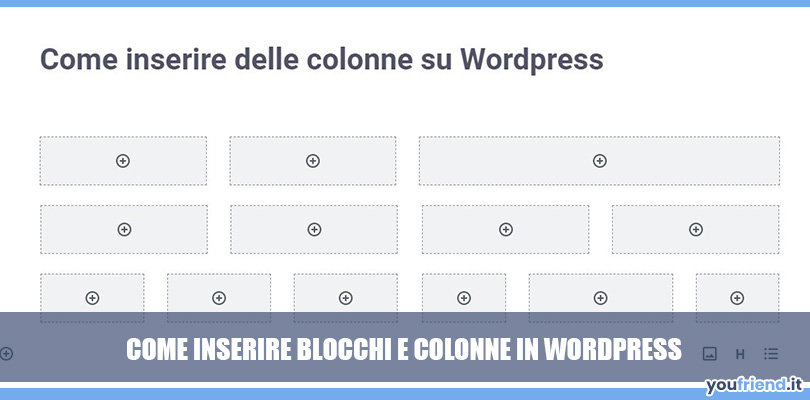
Per chi avesse questa necessità, oggi andremo a vedere come inserire colonne in un articolo wordpress, formando così dei layout personalizzati aggiungendo dei blocchi da modificare. Costruire delle pagine con…

Cos’è un child theme WordPress? Partiamo dalla bas. Ti stai chiedendo cos’è un child theme wordpress o come crearlo? Devi sapere che esso è utile nel caso tu voglia effettuare…