

Se fai streaming su Twitch, probabilmente passi ore a migliorare overlay, audio, webcam e qualità video. Ma c’è una funzione che molti streamer ignorano e che può davvero fare la differenza: i sottotitoli in tempo reale.
I sottotitoli non servono solo alle persone con difficoltà uditive. Sono utilissimi anche per chi guarda le live senza audio, magari dal telefono, in treno o mentre è al lavoro. Inoltre rendono il tuo canale più accessibile e professionale.
In questa guida ti spiego come inserire i sottotitoli su Twitch usando OBS Studio, passo dopo passo, con una procedura semplice anche se non sei esperto di configurazioni tecniche.
Perché usare i sottotitoli su Twitch
Quando ho iniziato a informarmi sui sottotitoli, pensavo fossero una funzione “extra”. In realtà ho scoperto che possono migliorare l’esperienza di visione per tantissime persone.
I vantaggi principali sono:
- Accessibilità: permetti anche alle persone sorde o con difficoltà uditive di seguire le tue live.
- Visualizzazione senza audio: molti utenti guardano Twitch dal telefono con il volume disattivato.
- Maggiore comprensione: se il microfono non è perfetto o parli velocemente, il testo aiuta a seguire meglio la diretta.
- Canale più professionale e inclusivo: Twitch stessa incoraggia l’uso dei Closed Captions per migliorare l’accessibilità della piattaforma.
In pratica: i sottotitoli migliorano l’esperienza dei tuoi spettatori e possono aiutarti a fidelizzare più pubblico.
Come funzionano i sottotitoli su Twitch
Twitch supporta i cosiddetti Closed Captions (CC), cioè sottotitoli integrati nel player video.
Questo significa che:
- gli spettatori possono attivarli o disattivarli cliccando sul pulsante CC nel player;
- non occupano spazio sullo schermo per chi non li vuole;
- funzionano meglio dei semplici testi sovrapposti tramite overlay OBS;
- possono essere personalizzati dagli utenti (dimensione, colore, posizione del testo).
Per ottenere questo risultato, il metodo più semplice oggi è usare OBS Studio + il plugin OBS Captions.
Il metodo migliore: OBS Captions Plugin
Il plugin più usato dagli streamer è OBS Captions, sviluppato da ratwithacompiler e disponibile gratuitamente su GitHub.
Perché usarlo?
- Si integra direttamente con OBS Studio.
- Invia i sottotitoli al sistema nativo di Twitch CC.
- Funziona in tempo reale durante la live.
- Gli spettatori possono scegliere se visualizzarli oppure no.
- Supporta più lingue, compreso l’italiano.
Come installare OBS Captions su OBS Studio
Qui sotto trovi la procedura dettagliata corretta, così non rischi di bloccarti dopo aver scaricato il file ZIP.
1. Scarica il plugin
Vai alla pagina ufficiale del progetto su GitHub e scarica l’ultima versione del file ZIP del plugin OBS Captions.
Link ufficiale del plugin Download
Salvalo nella cartella Download del tuo PC.
2. Chiudi completamente OBS Studio
Prima di installare il plugin, assicurati che OBS Studio sia chiuso. Controlla anche che non sia rimasto aperto in background nella barra delle applicazioni.
3. Estrai il file ZIP
Fai clic destro sul file scaricato e seleziona:
- “Estrai tutto…”
- Scegli una cartella di destinazione (va bene anche quella predefinita).
- Clicca su “Estrai”.
Dentro la cartella estratta troverai una cartella chiamata ad esempio: Closed_Captions_Plugin__v0.33
4. Apri la cartella di installazione di OBS
Ora devi aprire la cartella principale di OBS Studio sul tuo computer.
Nella maggior parte dei casi si trova qui:
C:\Program Files\obs-studio\oppure:
C:\Program Files (x86)\obs-studio\All’interno dovresti vedere una struttura simile a questa:
obs-studio > bin > data > obs-plugins5. Copia la cartella del plugin
Adesso torna nella cartella “Closed_Captions_Plugin__v0.33” che hai estratto dal file ZIP e aprila.
Troverai all’interno una cartella chiamata:
obs-pluginsCopiala e incollala direttamente nella cartella principale di OBS Studio aperta nel passaggio precedente.
In pratica dovrai copiare:
Download\OBS-Captions\obs-pluginse incollarla dentro:
C:\Program Files\obs-studio\Windows potrebbe chiederti se desideri unire le cartelle esistenti.
Se compare il messaggio:
“Vuoi unire queste cartelle?”
clicca su:
Sì → Continua
Non verranno eliminati file di OBS Studio: i file del plugin saranno semplicemente aggiunti nelle cartelle corrette.
6. Avvia nuovamente OBS Studio
Una volta completata la copia dei file, riapri OBS Studio.
Se tutto è andato a buon fine, nel menu in alto troverai una nuova voce:
Strumenti → Cloud Closed Captions
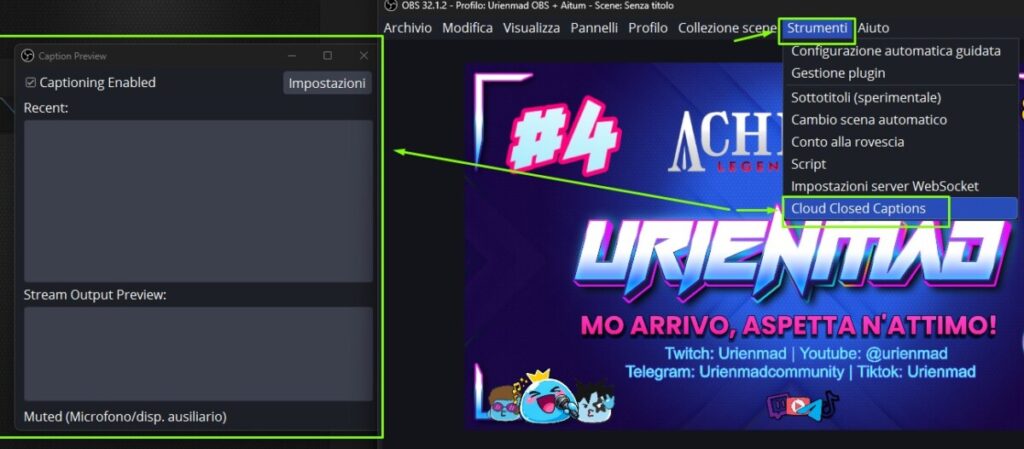
Se la voce non compare:
- verifica di aver copiato correttamente la cartella;
- controlla di aver scaricato una versione compatibile con la tua versione di OBS;
- prova a riavviare il computer.
Come configurare i sottotitoli su Twitch
Dopo l’installazione è il momento di configurare il plugin.
Apri le impostazioni del plugin
Da OBS vai su:
Strumenti → Cloud Closed CaptionsSi aprirà la finestra di configurazione.
Seleziona il microfono corretto
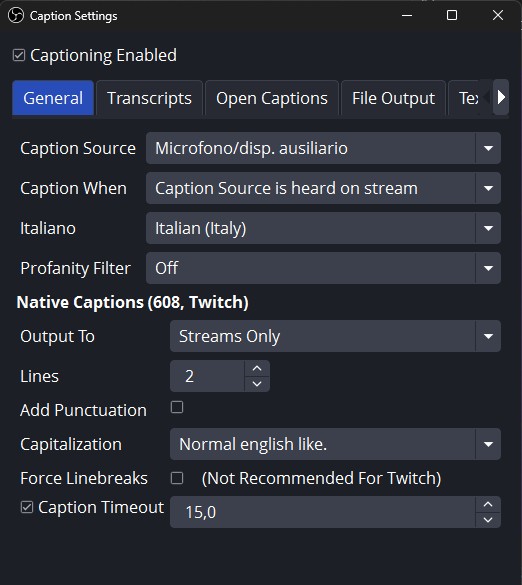
Alla voce Caption Source scegli il microfono che utilizzi durante le tue live.
Ti consiglio di selezionare esclusivamente il microfono principale.
Evita invece di utilizzare:
- Audio Desktop
- Mix Audio
- Sorgenti contenenti musica
In questo modo il sistema trascriverà soltanto la tua voce, ottenendo risultati molto più accurati.
Configura il riconoscimento vocale
Il plugin utilizza il sistema di riconoscimento vocale di Google Cloud Speech per convertire l’audio in testo.
La precisione dei sottotitoli dipende soprattutto da:
- qualità del microfono;
- volume della voce;
- rumori di fondo;
- chiarezza della pronuncia.
Più l’audio è pulito, migliore sarà la trascrizione.
Effettua una prova
Prima di andare in diretta ti consiglio sempre di fare un test.
Puoi:
- Avviare una registrazione locale.
- Parlare per qualche minuto.
- Verificare che i sottotitoli vengano generati correttamente.
Meglio perdere cinque minuti in una prova che accorgersi di un problema durante una live importante.
Come attivano i sottotitoli gli spettatori
Una volta configurato tutto correttamente, i tuoi spettatori vedranno il pulsante CC nel player Twitch.
Chi desidera utilizzare i sottotitoli potrà attivarli con un semplice clic.
Uno dei vantaggi del sistema integrato di Twitch è che ogni utente può personalizzare:
- dimensione del testo;
- colore;
- posizione;
- stile dei sottotitoli.
Questo permette a ciascuno di scegliere la visualizzazione più comoda.
I sottotitoli funzionano anche nei VOD?
Sì, uno dei principali vantaggi di OBS Captions è che può rendere disponibili i sottotitoli anche nei VOD salvati su Twitch.
Questo significa che gli utenti che guarderanno le tue vecchie dirette potranno continuare a beneficiare dei sottotitoli, migliorando l’accessibilità dei tuoi contenuti anche dopo la conclusione della live.
Come migliorare la precisione dei sottotitoli
Anche il miglior software di riconoscimento vocale può commettere qualche errore.
Per ottenere risultati migliori ti consiglio di:
Utilizzare un buon microfono
Un microfono di qualità fa una differenza enorme nella precisione della trascrizione.
Ridurre i rumori di fondo
Ventole, televisori accesi e rumori ambientali possono confondere il sistema.
Parlare in modo chiaro
Non serve scandire ogni sillaba, ma una pronuncia chiara aiuta molto il riconoscimento vocale.
Evitare sovrapposizioni
Quando più persone parlano contemporaneamente, la qualità dei sottotitoli tende a diminuire.
Effettuare test periodici
Dopo aggiornamenti di OBS Studio o del plugin, esegui sempre una breve prova per verificare che tutto funzioni correttamente.
Conclusione
Sapere come inserire i sottotitoli su Twitch è una competenza sempre più importante per ogni streamer che desidera offrire contenuti accessibili e professionali.
Grazie al plugin OBS Captions puoi integrare facilmente i Closed Captions nelle tue live senza dover installare estensioni complicate o modificare il layout delle scene.
Con pochi minuti di configurazione potrai aiutare gli spettatori con difficoltà uditive, migliorare l’esperienza di chi guarda senza audio e rendere il tuo canale più inclusivo.
Se utilizzi OBS Studio, dedicare qualche minuto all’attivazione dei sottotitoli è probabilmente uno dei miglioramenti più utili che puoi apportare alle tue dirette.




Grazie davvero per questo articolo guida su come impostare i sottotitoli su twitch! Un vero aiuto per chi, comunque, tiene il volume al minimo nelle live, ma vorrebbe “sentire” e seguire la live stream