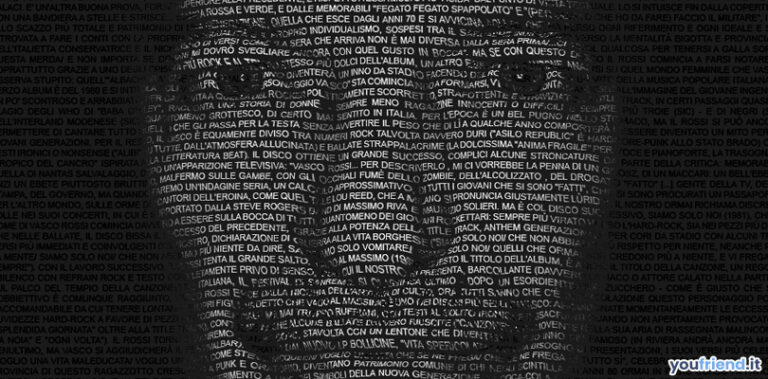
Tutorial Photoshop: Ritratto con testo (Text Portrait)
In questo Tutorial vedremo come creare con photoshop un Text Portrait, ovvero quelle immagini che sono formate unicamente dal testo che ricopre il soggetto della foto. La guida è abbastanza semplice ma ci sono diversi passaggi da seguire attentamente, potrebbero anche esserci delle differenze a seconda della versione di photoshop utilizzata, vi anticipo quindi che se non avete il filtro “Contrasta“, lo troverete sotto Nitidezza Avanzata. Nel caso riscontate problemi o vi siete persi qualche passo non esitate a lasciare un commento. Bene, ora andiamo a vedere come creare il nostro Text Potrait con photoshop Tutorial Photoshop Text Portrait Italiano Carichiamo sul programma l’immagine svelta per il tutorial, io in questo caso ho preso il bel faccione di Vasco Rossi. In questo caso la fotografia è già in bianco e nero, nel caso ne usate un’altra colorata cliccate “CTRL+ i” e spostate la Saturazione a -100 Ora Duplichiamo l’immagine (ctrl+J) e da Filtro > Sfocatura > Controllo sfocatura, inseriamo un parametro di 5 o 6 pixel, quest’ultimo varierà a seconda delle dimensioni dell’immagine, più è grande e più dovrete aumentare questo parametro. Salviamo quest’immagine con nome in formato PSD nominandolo es: MapSpostamentoVasco.psd. Ricordate dove l’avete messo perché ci servirà più avanti. Cancelliamo questo livello, non ci servirà più. Cancelliamo la copia con la sfocatura e procediamo ad inserire il testo con lo strumento (T) selezionando tutta la parte interessata e incolliamo o scriviamo manualmente il testo desiderato di colore nero #000000. Per l’occasione ho preso online la Biografia di Vasco rendendo tutto il testo in maiuscolo e con paragrafo giustificato, dalle impostazioni carattere di photoshop. Sempre rimanendo sul livello di testo, dirigiamoci sul menu Filtro > Distorsione > Muovi clicchiamo su Rasterizza e aggiungiamo i seguenti parametri che varieranno a seconda dell’immagine scelta. Cliccando su OK ci aprirà una finestra […]