Photoshop: Come cambiare colore interfaccia (bianco o nero)

Ciao! Sono un blogger appassionato di Photoshop e oggi voglio svelarti un trucco che forse non conosci: come cambiare il colore dell’interfaccia del tuo programma preferito.
Perché cambiare colore interfaccia su Photoshop?
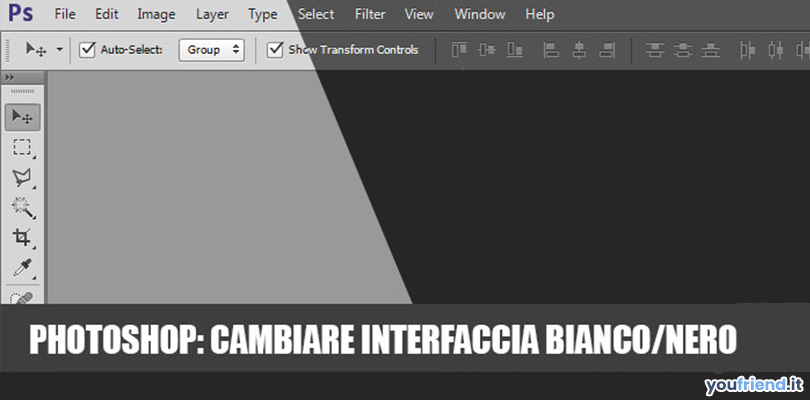
Nelle ultime versioni, Photoshop ha adottato un look più moderno con un’interfaccia scura. Questa scelta è stata fatta per ridurre l’affaticamento degli occhi durante le lunghe sessioni di lavoro e per far risaltare meglio i colori delle immagini.
Tuttavia, alcuni utenti (come me!) preferiscono il classico stile chiaro, magari per abitudine o semplicemente per gusto personale.
Quattro opzioni di colore per personalizzare Photoshop
La buona notizia è che Adobe ha pensato a tutti i gusti, offrendo ben quattro diverse tonalità per l’interfaccia di Photoshop:
- Bianco
- Grigio chiaro
- Grigio scuro (impostazione predefinita)
- Nero
In questo modo, puoi scegliere il colore che preferisci e personalizzare Photoshop a tuo piacimento.
Come cambiare colore interfaccia su Photoshop passo dopo passo
Cambiare il colore dell’interfaccia di Photoshop è davvero semplice. Segui questi passaggi:
- Apri Photoshop.
- Vai nel menu Modifica > Preferenze > Interfaccia.
- Oppure, puoi usare la scorciatoia da tastiera Ctrl + K (Windows) o Command + K (Mac).
- Nella finestra che si apre, seleziona la scheda Interfaccia.
- Qui troverai quattro opzioni di colore. Clicca su quella che preferisci per vedere un’anteprima.
- Quando hai trovato il colore perfetto, clicca su OK per salvare le modifiche.

Consigli extra per personalizzare Photoshop
Oltre a cambiare il colore dell’interfaccia, puoi personalizzare ulteriormente Photoshop in molti modi. Ad esempio, puoi:
- Modificare le dimensioni delle icone e dei menu.
- Personalizzare le barre degli strumenti aggiungendo o rimuovendo funzioni.
- Creare delle scorciatoie da tastiera personalizzate per le azioni che usi più spesso.
- Installare plugin per aggiungere nuove funzionalità a Photoshop.
Domande frequenti su come cambiare colore interfaccia su Photoshop
- Come tornare all’interfaccia bianca su Photoshop? Segui i passaggi descritti sopra e scegli l’opzione di colore “Bianco”.
- Posso cambiare il colore dell’interfaccia di Photoshop in qualsiasi momento? Sì, puoi cambiare il colore dell’interfaccia tutte le volte che vuoi.
- Devo riavviare Photoshop dopo aver cambiato il colore dell’interfaccia? No, le modifiche vengono applicate immediatamente.
Conclusioni
Spero che questa guida ti sia stata utile. Ora sai come cambiare il colore dell’interfaccia di Photoshop in modo facile e veloce.
Ricorda, la personalizzazione è fondamentale per lavorare al meglio con Photoshop. Sperimenta con le diverse opzioni e trova quella che si adatta meglio al tuo stile di lavoro.
E non dimenticare di sfruttare tutte le altre possibilità di personalizzazione che Photoshop offre, come l’aggiunta di plugin e la creazione di scorciatoie da tastiera personalizzate.
Se hai altre domande o consigli, lascia un commento qui sotto. E se ti è piaciuto questo articolo, condividilo con i tuoi amici!
Copyright © Youfriend.it - Riproduzione riservata
👁️811 views/letture